El siguiente link contiene un documento que resume los principales componentes en las ediciones Enterprise, Professional y Desktop de PowerBuilder 11.5:
http://www.mtbase.com/contenido/documento.jsp?id=10235
miércoles, 27 de agosto de 2008


miércoles, 23 de julio de 2008
DWGridXP - DataWindow Grid estilo Windows XP
Les dejo el enlace donde podran descargar otro DataWindow Grid estilo Windows XP: http://www.topwizprogramming.com/freecode_dwgridxp.html
Tiene cosas muy interesantes, haber si se dan un tiempo para investigarla e implementarla en sus apliactivos. Yo ya estoy usandola y me fue de lo mejor.


Tiene cosas muy interesantes, haber si se dan un tiempo para investigarla e implementarla en sus apliactivos. Yo ya estoy usandola y me fue de lo mejor.


domingo, 20 de julio de 2008
PowerBuilder Foundation Class
PowerBuilder Foundation Class o simplemente PFC son un conjunto de librerías de clases basadas en una avanzanda programación orientada a objetos. Las PFC usan Servicio Basado en Arquitectura (SBA) y usa simples funciones para habilitar los servicios.
Arquitectura PFC
La arquitectura PFC se basa en dos capas PFC y PFE.
Cada objeto en la capa PFC tiene un descendiente de la capa PFE.
La capa PFC es donde el código o script real que lleva las funcionalidad de las PFC.
La capa PFE se muestra vacía para que el desarrollador pueda modificar y ampliar cuando sea necesario.
Los objetos en la capa PFE son llamados por ejemplo: n_cst_dwsrv_linkage.
Los objetos en la capa PFC se nombran pfc_ por ejemplo: pfc_n_cst_dwsrv_linkage.
Debemos tener en cuenta algunas reglas al usar PFC:
- No modifique los objetos PFC
- Todas las modificaciones se deben realizar en la capa de objetos PFE.
- Heredar los objetos de la capa PFE y no de los objetos de la capa PFC.
- Crear instancias de los objetos de la capa PFE y no de los objetos de capa PFC.
Librerias PFC:
| Libreria | Descripción |
| PFCMAIN.PBL | Objetos y controles principales |
| PFCAPSRV.PBL | Objeto aplicacion y objetos de servicio |
| PFCWINSRV.PBL | Servicios de Windows |
| PFCDWSRV.PBL | Servicios DataWindows |
| PFCUTIL.PBL | Objetos y servicios |
| PFEMAIN.PBL | Objetos y controles principales |
| PFEAPSRV.PBL | Objeto aplicacion y objetos de servicio |
| PFEWINSRV.PBL | Servicios de Windows |
| PFEDWSRV.PBL | Servicios DataWindows |
| PFEUTIL.PBL | Objetos y servicios |
Tener en cuenta:
Apartir de a version 10.0 PFC vienen separadas de la instalación de PowerBuilder. Entonces para empezar a trabajar con PFC debemos tener en cuenta mucho la versión, si tenemos una versión inferior a la 10.0, entonces encontraremos una carpeta llanada PFC en la unidad que se haya instalado el PowerBuilder. Si trabajamos con la versión 10.0 o superior tendremos que descargar PFC de la siguiente web: http://www.sybase.com/developer/codexchange
viernes, 18 de julio de 2008
Llamando a Eventos de Usuario
Para llamar Eventos de Usuario o User Events en PowerBuilder contamos con 2 funciones que nos permitiran trabajar de manera facil:
- TriggerEvent()
Sincrono
- PostEvent()
Asíncrono
TriggerEvent
Dispara un evento asociado con el objeto especifico.
Sintaxis
objectname.TriggerEvent ( event )
Valores de Retorno
- 1 El Evento existe y existe un script para él.
- -1 Evento no válido para ObjectName o no hay script para el evento ObjectName
Ejemplo
Parent.TriggerEvent("ue_new")
PostEvent
Adiciona un evento al final de la cola del evento para el objeto.
Sintaxis
objectname.PostEvent ( event )
Valores de Retorno
- TRUE Existe un evento con un strng.
- FALSE Evento no válido para objecto o no hay script para el evento.
Ejemplo
Parent.PostEvent("ue_save")
Creando un Objeto Función
El Objeto Funciones (Function Object) nos permiten hacer más fácil la programación. Un objeto función es definida por el usuario.
Creando un Objeto Función
Creando un Objeto Función
- Click en el icono New del PowerBar
- Click en el icono Function del Tab PB Object, luego click en OK
- Dentro del Painter del Objeto Función, podremos realizar la codificación que necesitamos. (Para el ejemplo f_pc_user es una funcion que no tiene argumento)


Como esta función me devuelve el nombre del usuario de la pc, solo para tomar un ejemplo la quiero visualizar en el Titulo del Window Principal, entonces en el Open de este coloco:
This.Title = f_pc_user()
Como dije antes f_pc_user no tiene argumento, cuando un Objeto Función tiene argumento o argumentos se debe hacer asignar valores dentro de los parentisis ( ) .
jueves, 17 de julio de 2008
CoolBar: Separador en ToolBar
No quiero desaprovechar la oportunidad para compartir con uds esa funcionalidad que nos permite el CoolBar, como explique en el post anterior (CoolBar: Texto en Icono del ToolBar) en el objeto no visual (nvo) n_srv_menu existe una funcion llamada of_setmenuiteminfo donde no tan solo se controla o se codifica que el icono del ToolBar tenga texto, sino que tambien que el ToolBar pueda contar con un separador. Tenemos que escribir en la propiedad Tab del sub item (para el ejemplo m_ordendecompra) lo siguiente:
 nt=1 nos permitira tener un separador, pero yo a la vez tambien quiero que ese sub item tenga texto en el icono asi que le doy coma (,) st=1, y listo.
Tenemos que escribir en la propiedad Tab del sub item (para el ejemplo m_ordendecompra) lo siguiente:nt=1 nos permitira tener un separador, pero yo a la vez tambien quiero que ese sub item tenga texto en el icono asi que le doy coma (,) st=1, y listo.Creando Librerías - PowerBuilder Library's (PBL)
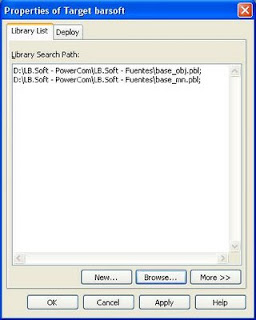
Para crear una libreria o PBL de manera rapida debemos seguir los sgtes pasos:
- Click derecho sobre el Workspace, elejimos Properties.

- Nos mostrara la sgte ventana Properties of Target
1 - Click en New...
2 - Escribimos el nombre de la librería.
3 - Click en Guardar.
- Luego click en Apply y en OK, eso es todo listo.